
Plataforma AiMusica
La biblioteca: tus playlists
La Biblioteca es el lugar donde organizas tus canciones generadas en listas: para la boda, para los niños, para el equipo. Las escuchas una detrás de otra, las haces públicas cuando quieres enseñarlas y las envías por un enlace.
#Qué es la Biblioteca
En Mis canciones tienes todas las canciones generadas, en el orden en que aparecieron. La Biblioteca es el paso siguiente: las agrupas en listas con nombre, portada y descripción, para encontrarlas y escucharlas fácilmente según la ocasión.
#Dónde encuentras la Biblioteca
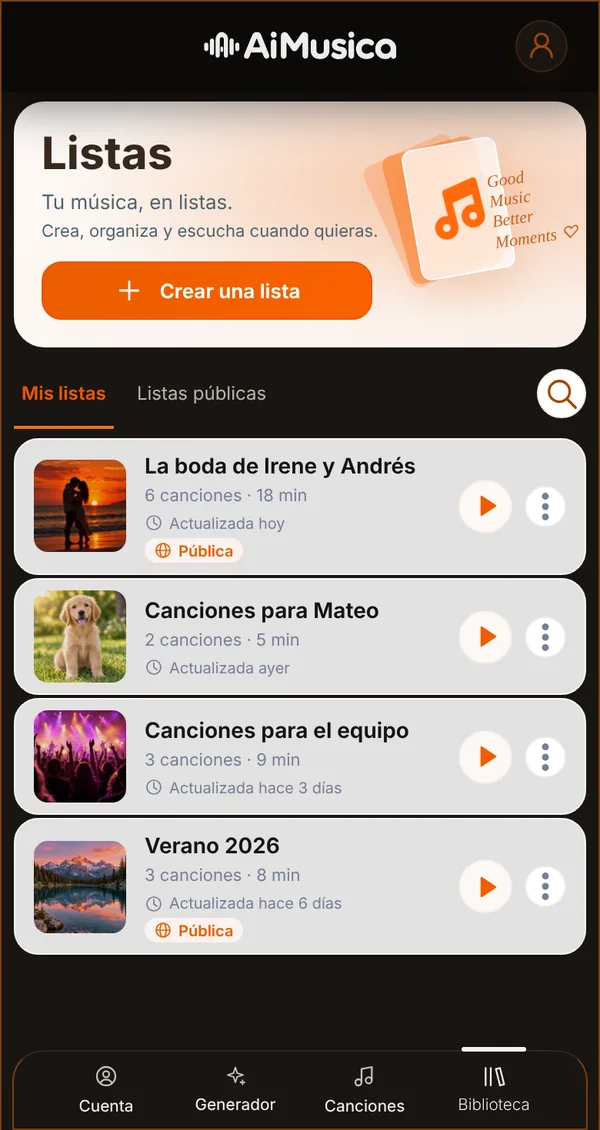
En el móvil, entra en tu cuenta y pulsa Biblioteca en la barra inferior. En el ordenador, elige Biblioteca en el menú superior o abre aimusica.es/biblioteca.
Arriba ves las pestañas Mis listas y Listas públicas. La lupa de la derecha busca por el nombre o la descripción de la lista. Cada fila muestra cuántas canciones tiene la lista, cuánto dura, cuándo la cambiaste por última vez y si es pública.
La Biblioteca está disponible cuando tienes al menos 3 canciones generadas. Hasta entonces, ves cuántas canciones se reconocen en la cuenta.
#Crea una lista
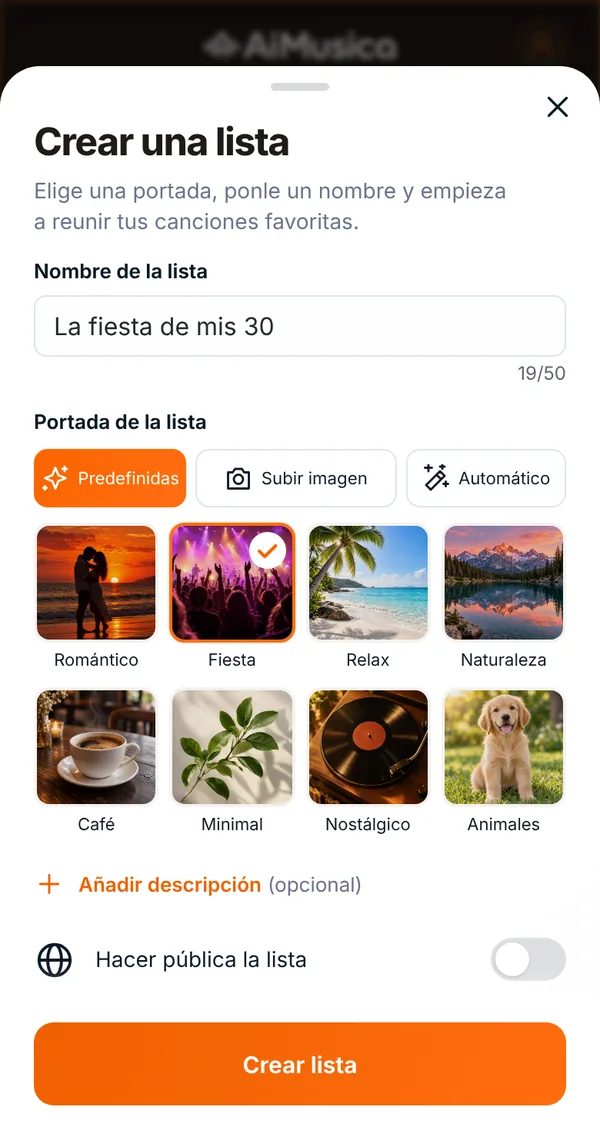
- Pulsa «Crear lista»
El botón verde de la parte superior de la Biblioteca.
- Escribe un nombre
Por ejemplo «La boda de Irene y Andrés» o «Canciones para Mateo». El nombre tiene como máximo 50 caracteres.
- Elige la portadaPredefinidas: ocho imágenes ya hechas (Romántico, Fiesta, Relax, Naturaleza, Café, Minimal, Nostálgico, Animales). Subir imagen: una foto JPG, PNG o WEBP de como máximo 5 MB, o una de tus imágenes recientes. Automático: la portada pasa a ser la imagen de la primera canción añadida.
- Opcional: descripción y pública
Una descripción corta (hasta 150 caracteres) y el interruptor Hacer pública la lista, si quieres que otros puedan verla.
- Pulsa «Crear lista»
La lista aparece en la Biblioteca. Todo esto se puede cambiar cuando quieras, desde Editar.
#Añade canciones
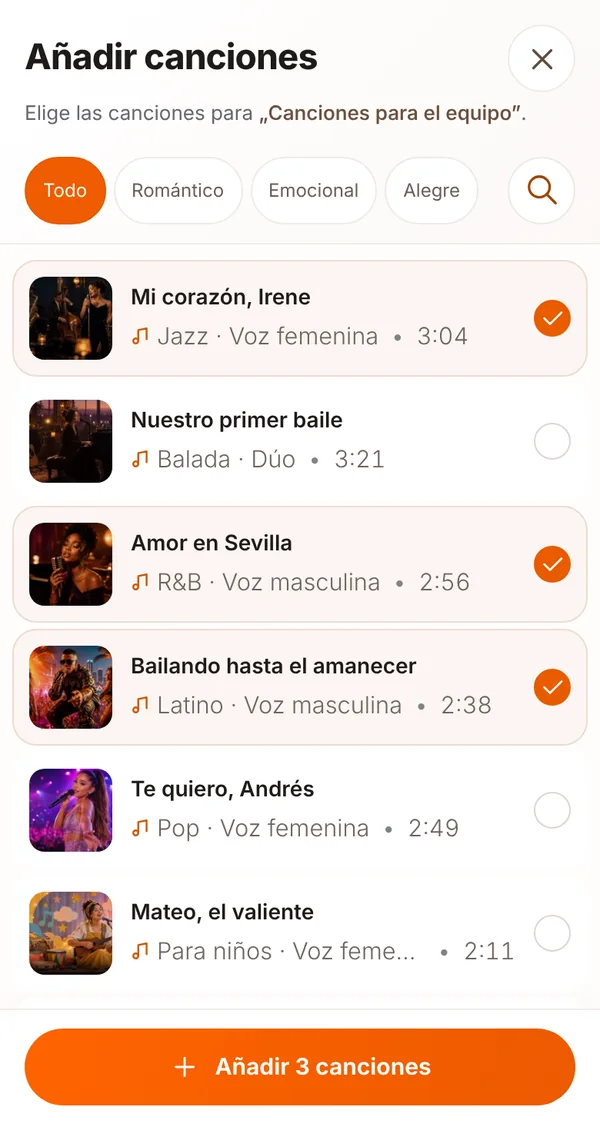
Abre la lista y pulsa Agregar. Aparece la lista de canciones que todavía no están en la lista: las tuyas y las de las listas públicas que has abierto.
- Los filtros Todo, Romántico, Emocional y Alegre te muestran solo las canciones adecuadas.
- La lupa busca por título o estilo.
- Marcas las canciones que quieras y pulsas Añadir 3 canciones (el número cambia según lo que hayas marcado).
También puedes añadir una canción desde otros sitios:
- desde la lista, en ⋮ junto a la canción, eliges Añadir a otra lista;
- en la página de una canción recibida por enlace, en el menú de compartir, eliges Añadir a una lista. Se abre la Biblioteca y eliges la lista.
Para quitar una canción, pulsa ⋮ junto a ella y elige Quitar de la lista. La canción permanece en la cuenta, solo deja de estar en esa lista.
#Escucha la lista
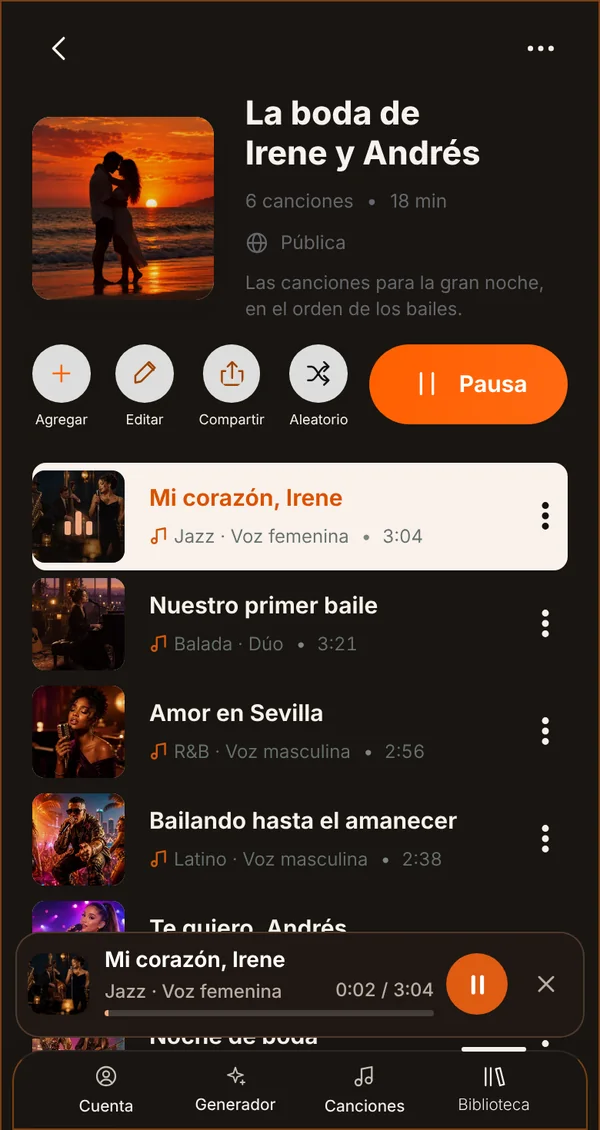
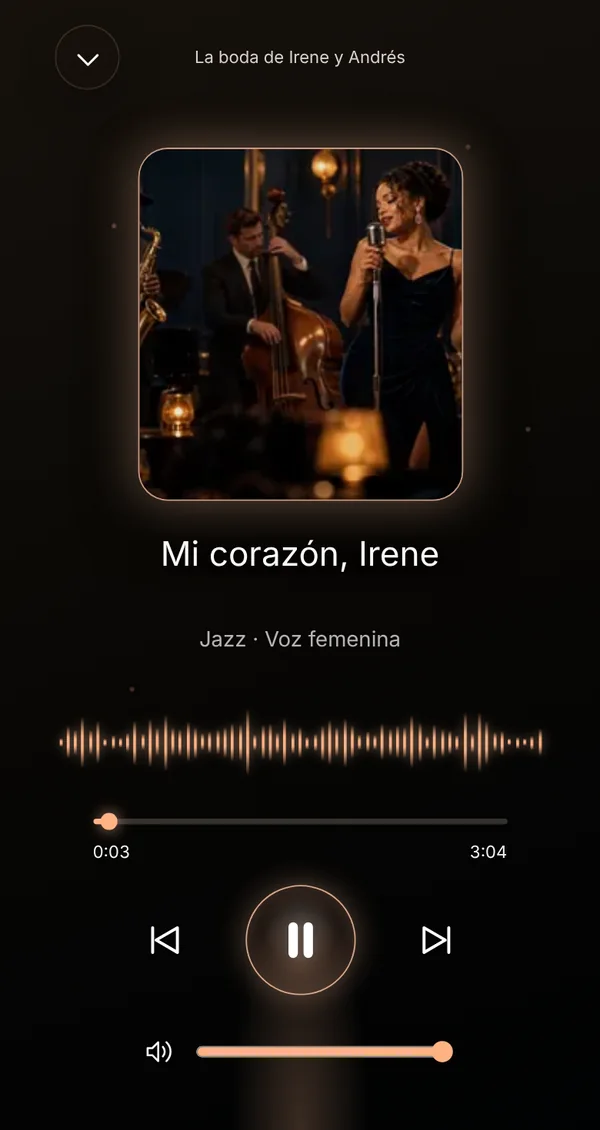
Inicia la lista desde la primera canción. Pulsa una canción para empezar desde ella.
Mezcla el orden de las canciones. En el ordenador tienes también Repetir la lista.
Pausa, progreso y X, que detiene y oculta el reproductor. Deslizas sobre la canción para pasar a la siguiente o a la anterior.
Tocas la canción en el reproductor inferior: anterior, siguiente, volumen. La flecha de arriba a la izquierda lo baja.
La canción que suena aparece en verde y tiene un ecualizador sobre la portada. El reproductor sigue activo mientras pasas entre Cuenta, Canciones y Biblioteca.
#Haz pública la lista
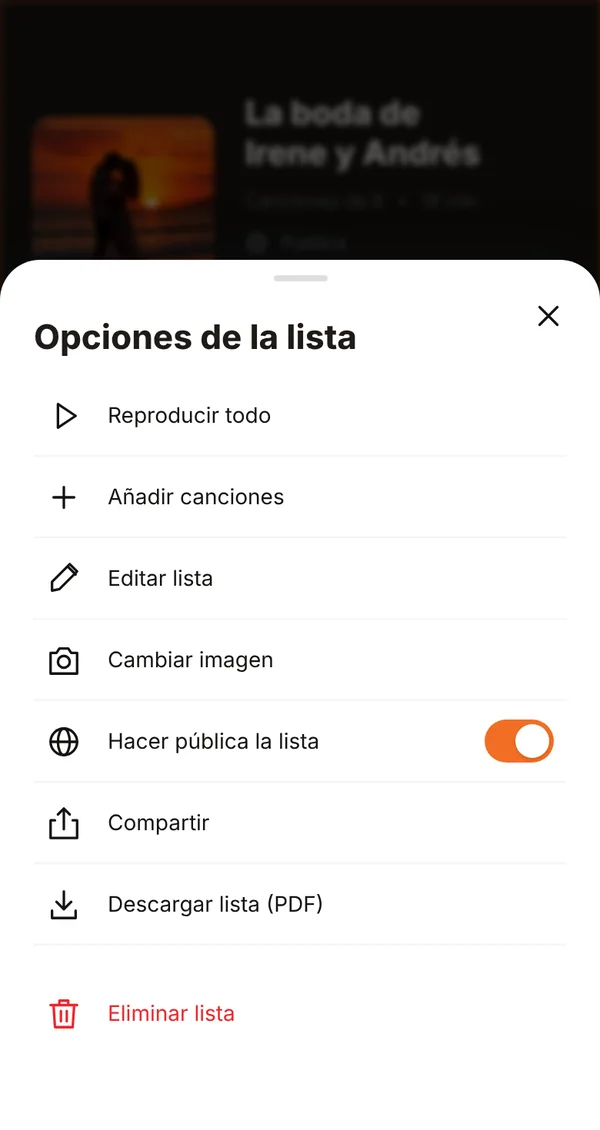
Pulsa ⋯ arriba a la derecha en la lista. En Opciones de la lista activas el interruptor Hacer pública la lista. El mismo interruptor está también en Editar la lista.
Una lista pública:
- aparece en la pestaña Listas públicas de tu Biblioteca y, en el ordenador, en el filtro Públicas;
- puede abrirla cualquiera que tenga el enlace, después de entrar en su cuenta;
- puede ser guardada por otros en su Biblioteca, y sus canciones pueden añadirse a sus listas.
Una lista privada aparece con Solo para mí. Puedes cambiar entre pública y privada cuando quieras.
Cuando haces pública una lista, las canciones que contiene pueden ser escuchadas por otros usuarios. Haz pública solo lo que quieras enseñar.
#Comparte la lista
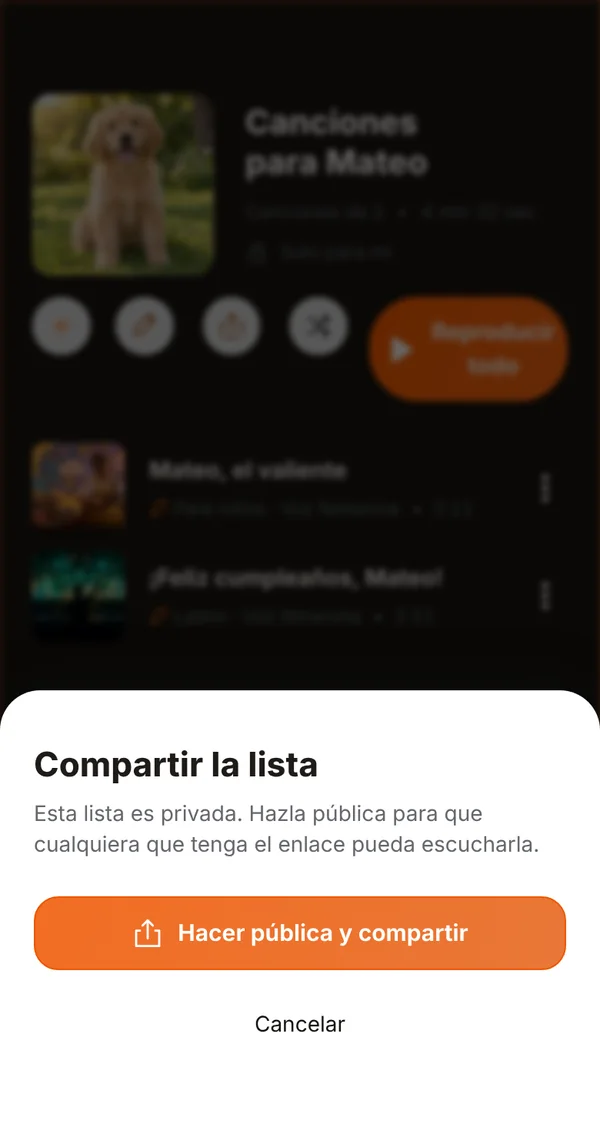
Pulsa Compartir en la lista.
- Si la lista es privada, primero te pregunta si quieres hacerla pública: Hacer pública y compartir.
- En el móvil se abre el menú de compartir, para enviarla por WhatsApp, Messenger, email o donde quieras.
- En el ordenador se abre el menú de compartir del sistema o, en los navegadores que no lo tienen, el enlace se copia automáticamente.
El enlace tiene este aspecto: aimusica.es/biblioteca?playlist=…. Quien lo abre entra en su cuenta (o crea una), escucha después la lista y puede guardarla.
| Enlace de una canción | Lista pública | |
|---|---|---|
| Qué envías | Una sola canción | Varias canciones, en tu orden |
| Cuenta para escuchar | No | Sí |
| Aparece también para otros | No, solo para quien tiene el enlace | Sí, entre las listas públicas |
| Dónde lo haces | Compartir, desde Mis canciones | Compartir, desde la Biblioteca |
#Las listas públicas: las tuyas y las de otros
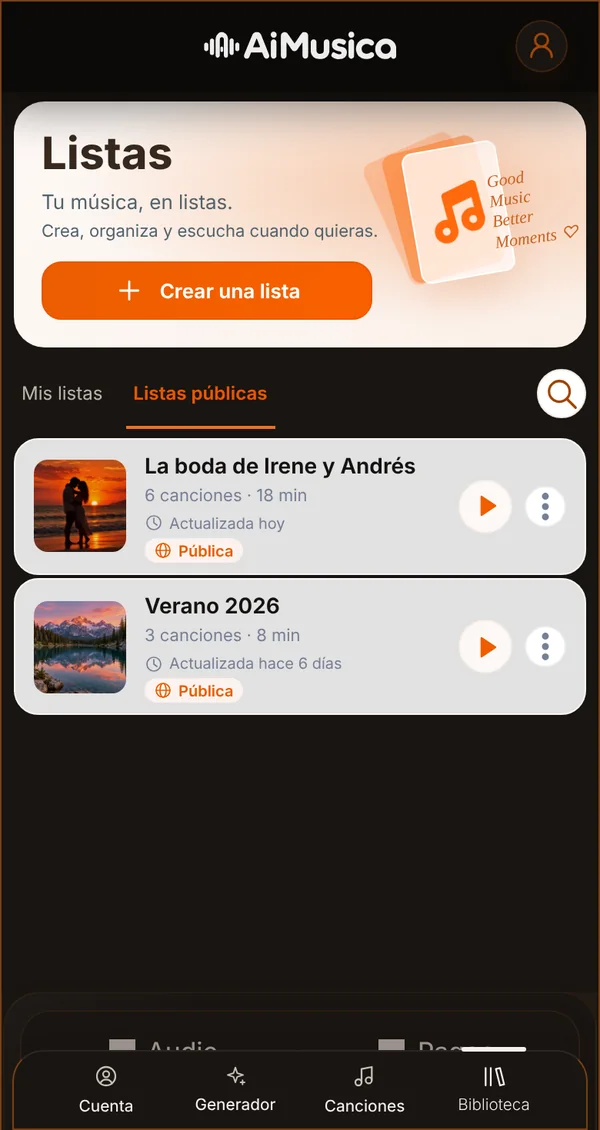
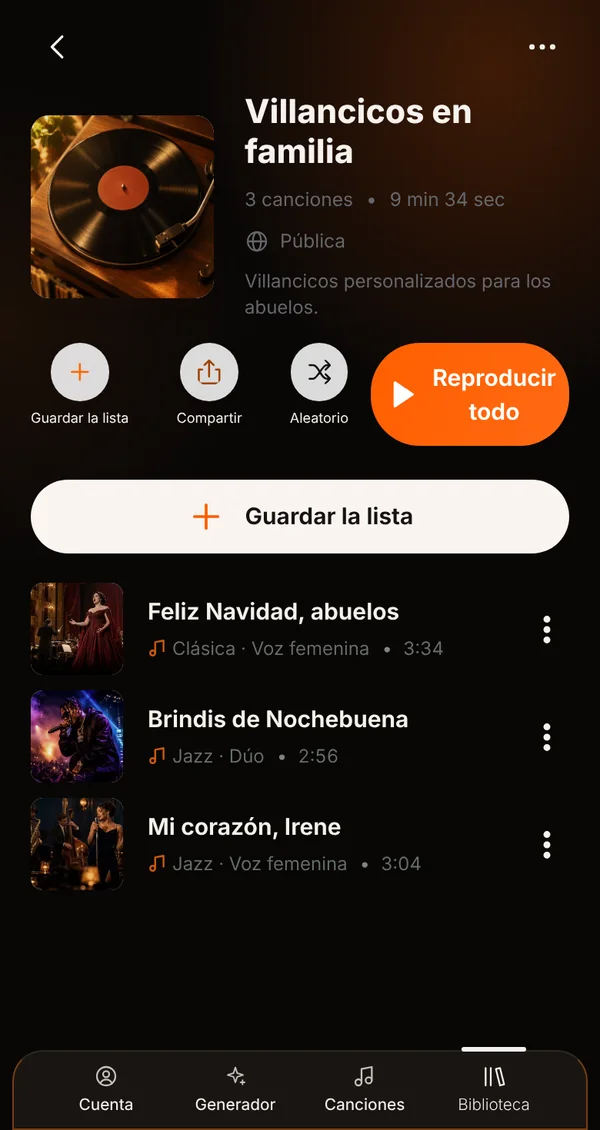
En el móvil, la pestaña Listas públicas reúne las listas que tú has hecho públicas, para ver de un vistazo qué pueden escuchar los demás. En el ordenador, el filtro Públicas muestra también las listas públicas de otros usuarios; las actualizadas recientemente van primero.
Cuando alguien te envía el enlace de su lista, la abres, la escuchas con Reproducir todo y, si te gusta, pulsas Guardar la lista: aparece en tu Biblioteca (en el ordenador, en el filtro Guardadas). Una lista guardada sigue siendo del autor: tú no puedes cambiar sus canciones ni su nombre. Cuando no la quieras, pulsas Quitar de la biblioteca.
#Edita, cambia la portada, descarga el PDF
Todo está en ⋯ › Opciones de la lista:
Nombre, portada, descripción y pública o privada.
Otra prediseñada, una foto subida o la portada automática.
Una página con el nombre, la descripción y la lista de canciones, lista para imprimir o enviar.
Solo desaparece la lista. Las canciones permanecen en la cuenta.
#En el ordenador
En aimusica.es/biblioteca las listas aparecen como una cuadrícula de tarjetas. Puedes filtrarlas con Todas, Mis listas, Guardadas y Públicas, ordenarlas por más recientes, nombre o número de canciones y pasar de la cuadrícula a la lista. La columna de la derecha muestra la lista elegida, con las canciones, y abajo tienes el reproductor con aleatorio, repetición y volumen.
Las canciones en sí (descarga, letra, compartir por enlace o QR, regalo) se gestionan desde Mis canciones. Detalles en Playlist, descarga y compartir y en Regalo musical, paso a paso.
Preguntas frecuentes
¿Cuándo aparece la Biblioteca en mi cuenta?
Cuando has iniciado sesión y tienes al menos 3 canciones generadas. Hasta entonces, la Biblioteca te muestra cuántas canciones se reconocen en la cuenta. En el móvil la encuentras en la barra inferior, en Biblioteca, y en el ordenador en el menú superior.
¿Cuesta algo hacer playlists?
No. Las listas no consumen créditos. Los créditos se usan solo cuando generas una canción nueva.
Si borro una lista, ¿pierdo las canciones?
No. Solo se borra la lista. Las canciones permanecen en la cuenta, en Mis canciones, y puedes ponerlas cuando quieras en otra lista.
¿Quién puede escuchar una lista pública?
Cualquier persona con cuenta de AiMusica que tenga el enlace; en el ordenador, la lista aparece también en el filtro Públicas de la Biblioteca. Quien recibe el enlace y no tiene cuenta puede crear una y escuchar después la lista.
¿Puedo volver a hacer privada una lista pública?
Sí. Desde Opciones de la lista apagas el interruptor Hacer pública la lista. La lista deja de aparecer entre las públicas y el enlace enviado deja de funcionar para los demás.
¿Puedo añadir a mi lista las canciones de otra persona?
Sí, las canciones de las listas públicas y las recibidas mediante un enlace para compartir, con Añadir a una lista. La canción sigue siendo del autor; tú solo la tienes en tu lista.
¿Puedo modificar una lista guardada de otra persona?
No. Solo el autor puede cambiar el nombre, la portada o las canciones. Tú puedes escucharla, compartirla o quitarla de tu Biblioteca.
